728x90
연말 정산을 하다보니 프린터 출력할게 많아서 프린터로 인쇄하기 했더니
pdf로 자꾸 연결됩니다.
평소에 pdf출력을 쓸일이 많아서 괜찮았는데 하드카피를 출력하려니, 기본 프로그램을 변경해야했습니다.
프린터 선택에서 다른 프린터를 선택하면 그 기록으로 계속 진행할 수 있지만 이번에는 강제로
설정을 통해 변경하도록 합니다.
'자동으로 매겨지게 하고 싶으면 아래에서 얘기하는 체크박스를 체크해주세요'
Windows 10에서 기본 프린터를 설정하는 방법 알려드립니다.
공식 페이지에는 아래와 같이 안내하고 있습니다.
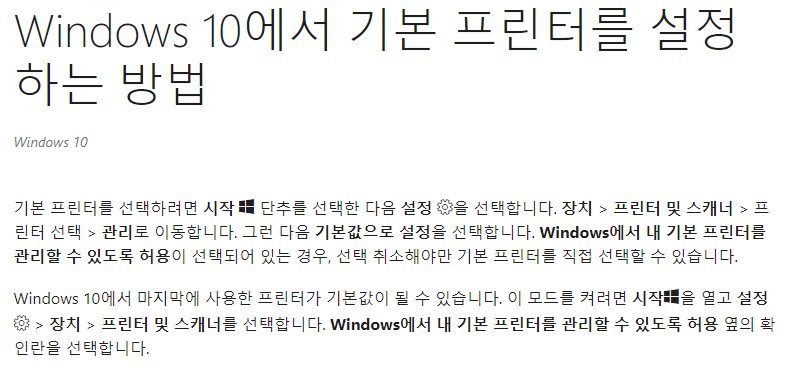
| Windows 10 기본 프린터를 선택하려면 시작 단추를 선택한 다음 설정 을 선택합니다. 장치 > 프린터 및 스캐너 > 프린터 선택 > 관리로 이동합니다. 그런 다음 기본값으로 설정을 선택합니다. Windows에서 내 기본 프린터를 관리할 수 있도록 허용이 선택되어 있는 경우, 선택 취소해야만 기본 프린터를 직접 선택할 수 있습니다. indows 10에서 마지막에 사용한 프린터가 기본값이 될 수 있습니다. 이 모드를 켜려면 시작을 열고 설정 > 장치 > 프린터 및 스캐너를 선택합니다. Windows에서 내 기본 프린터를 관리할 수 있도록 허용 옆의 확인란을 선택합니다. |
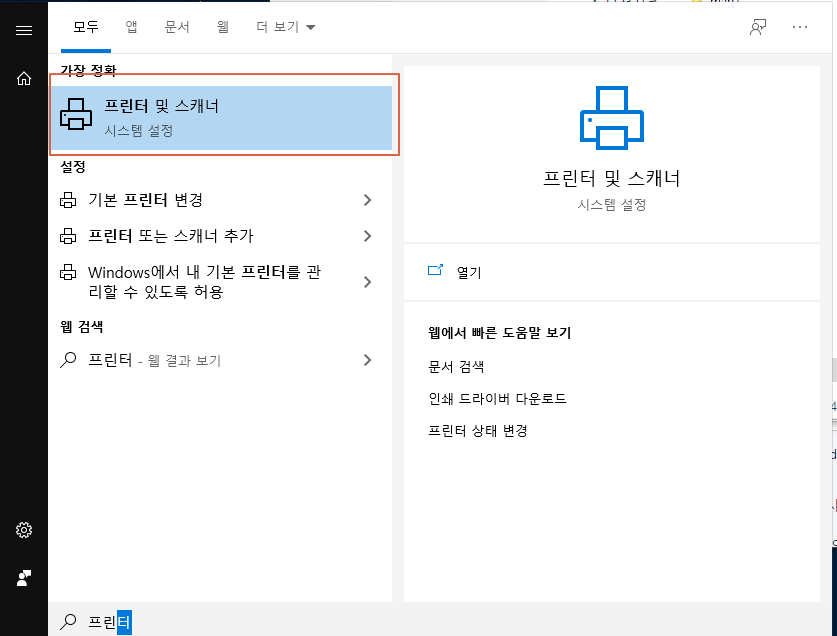
먼저 시작을 누르고 '프린터'입력합니다.
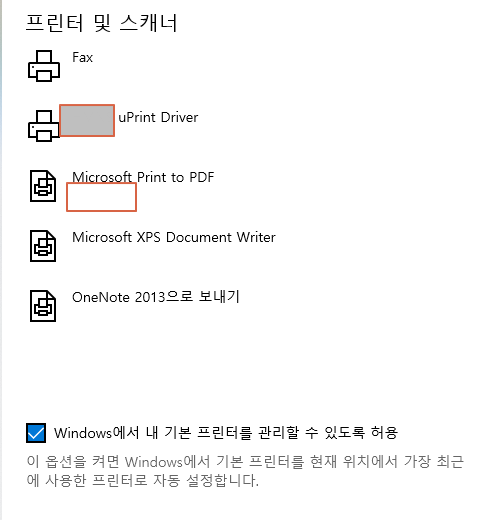
아래 그림을 보고 설명드리겠습니다.
우선 확인해야할 사항 'Windows에서 내 기본 프린터를 관리할 수 있도록 허용' 란의 체크 여부 입니다.
중요!!!
이 기능에 체크가 되어있으면, 기본 프린터 변경이 불가합니다.

'기본값' 이라는 표시와 관리 버튼을 통해 들어갔을 경우의 메뉴가 달라집니다.
| 체크전 | 체크후 |
 |
 |
'검색로그 > OFFICE TIP' 카테고리의 다른 글
| [office tip] 윈도우즈 잠시기다려주세요 (0) | 2021.09.17 |
|---|---|
| 현대자동차 사무/연구 노조 (0) | 2021.04.06 |
| 지하철 지연으로 지각일 때 소명자료 온라인 출력 방법 (0) | 2020.11.06 |
| 티스토리(Tistory) 미리 작성한 글이 옮겨지지 않을때 (0) | 2020.10.15 |
| 윈도우즈 명령으로 파일명 일괄 변경하기 (0) | 2020.10.15 |


댓글